
Où puis-je trouver et télécharger l’appli Hugr Connexions authentiques?
Vous pouvez télécharger l’appli directement à partir des liens suivants dans l’App Store d’Apple (appareils iOS) ou Google Play (appareils Android). Vous pouvez également utiliser l’outil de recherche de l’un ou l’autre site en demandant « Hugr Connexions authentiques » ou « Arcora ».
Comment puis‑je m’inscrire à Hugr en tant que membre Arcora ?
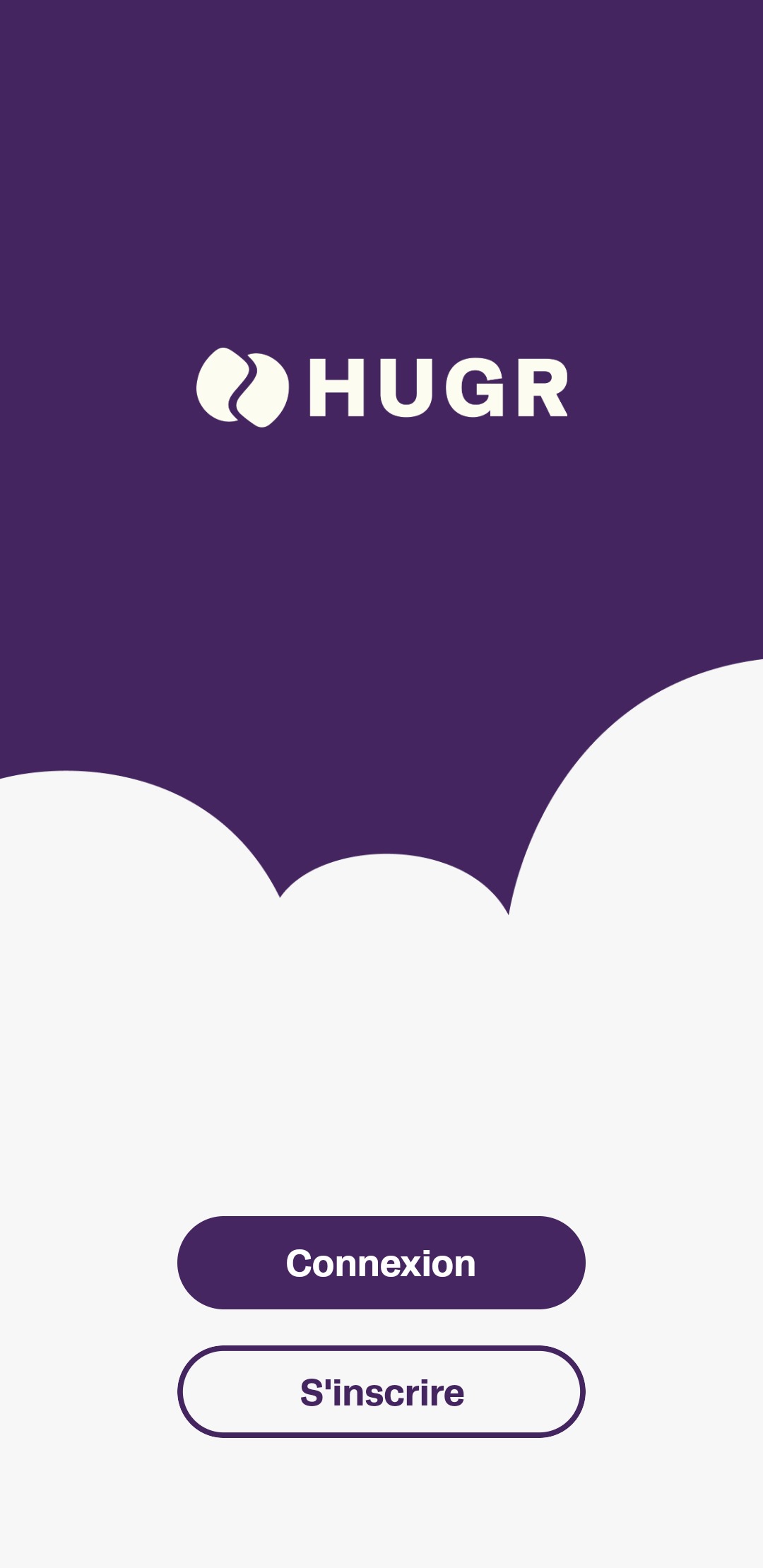
- Lorsque vous ouvrez l’appli pour la première fois, vous voyez l’écran suivant qui vous invite à « S’inscrire » pour vous inscrire et créer votre compte Hugr.
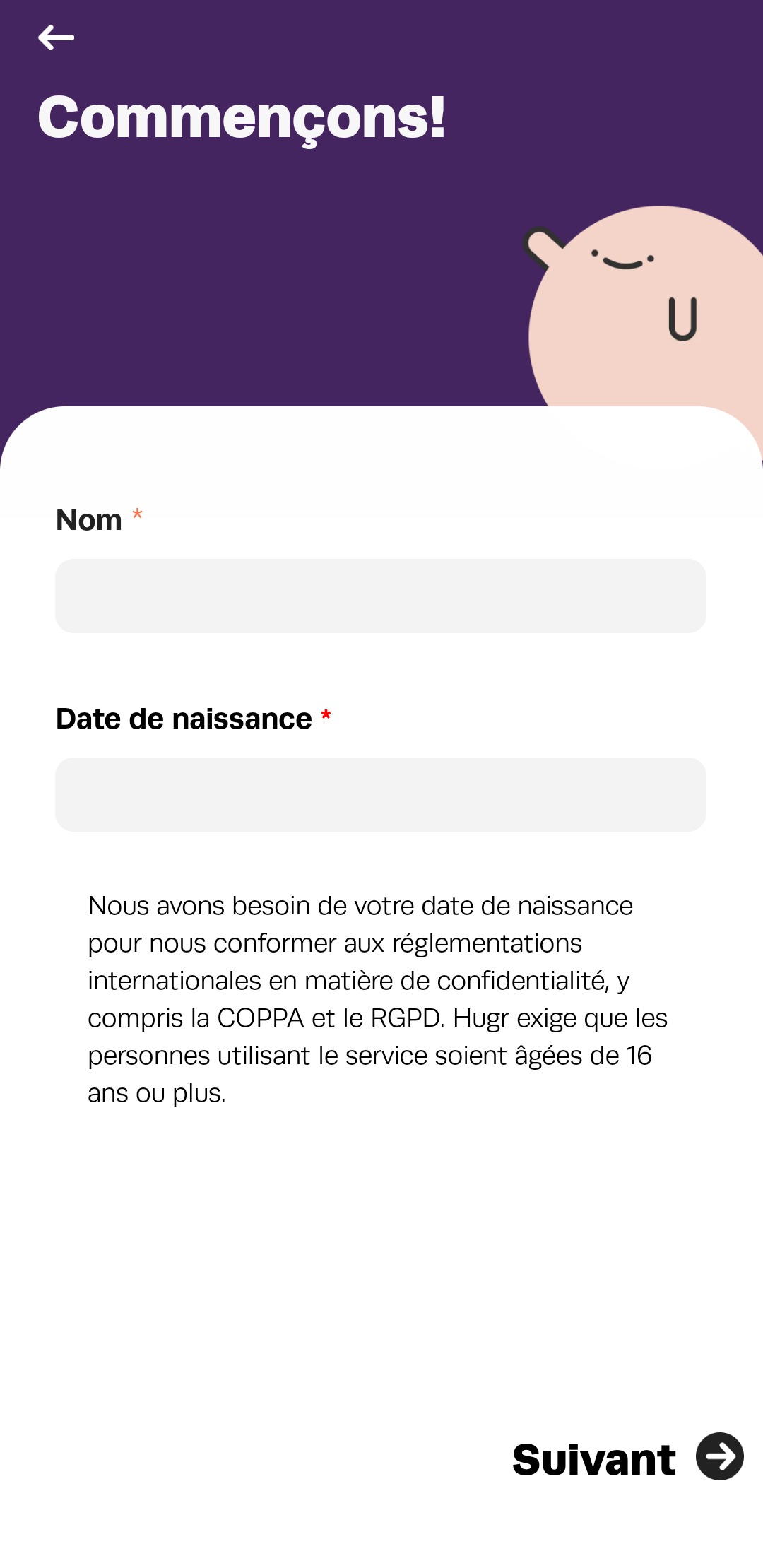
- Entrez votre nom et votre date de naissance.
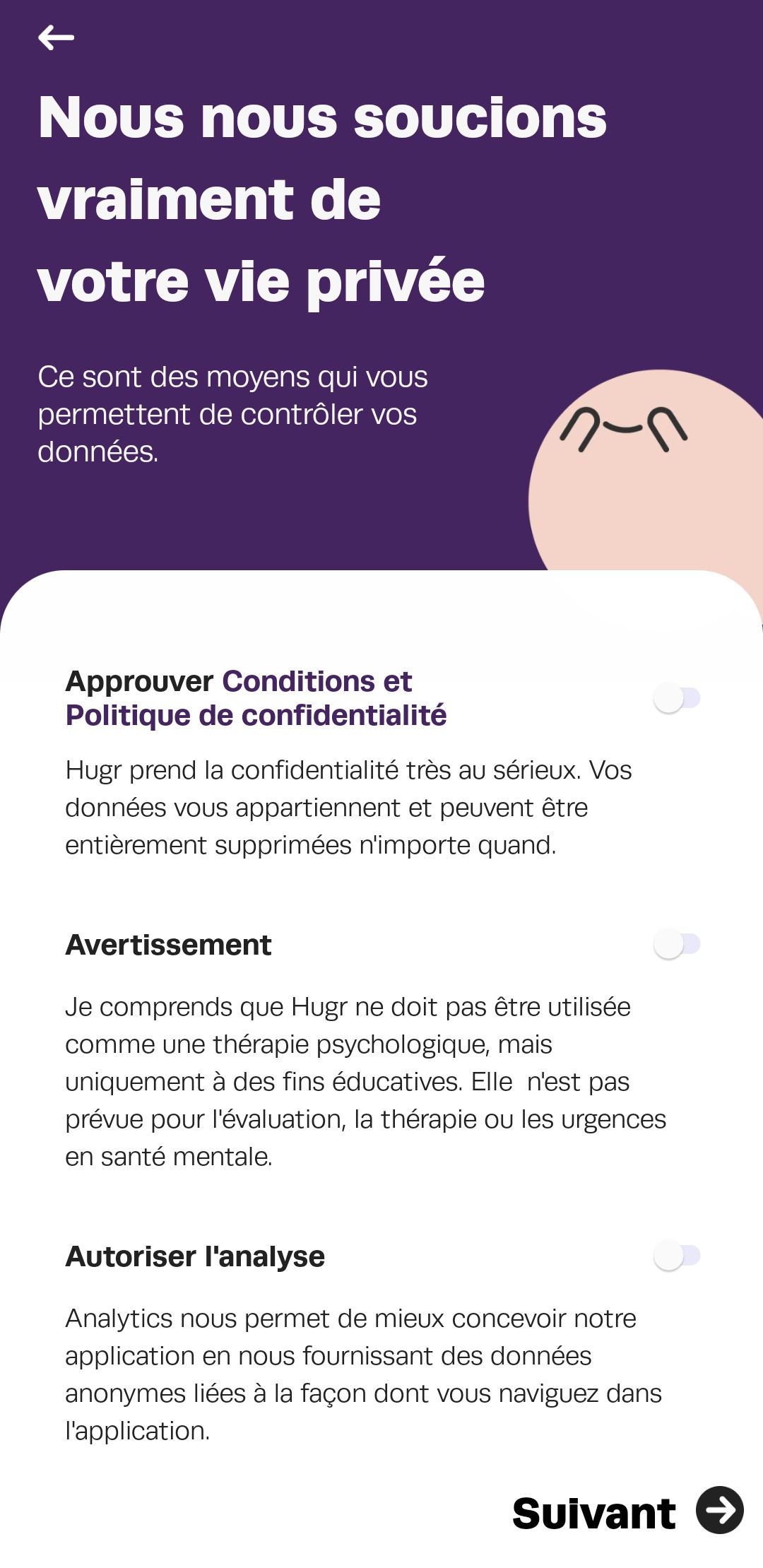
- Réglez vos paramètres de confidentialité et acceptez les conditions et l’avertissement.
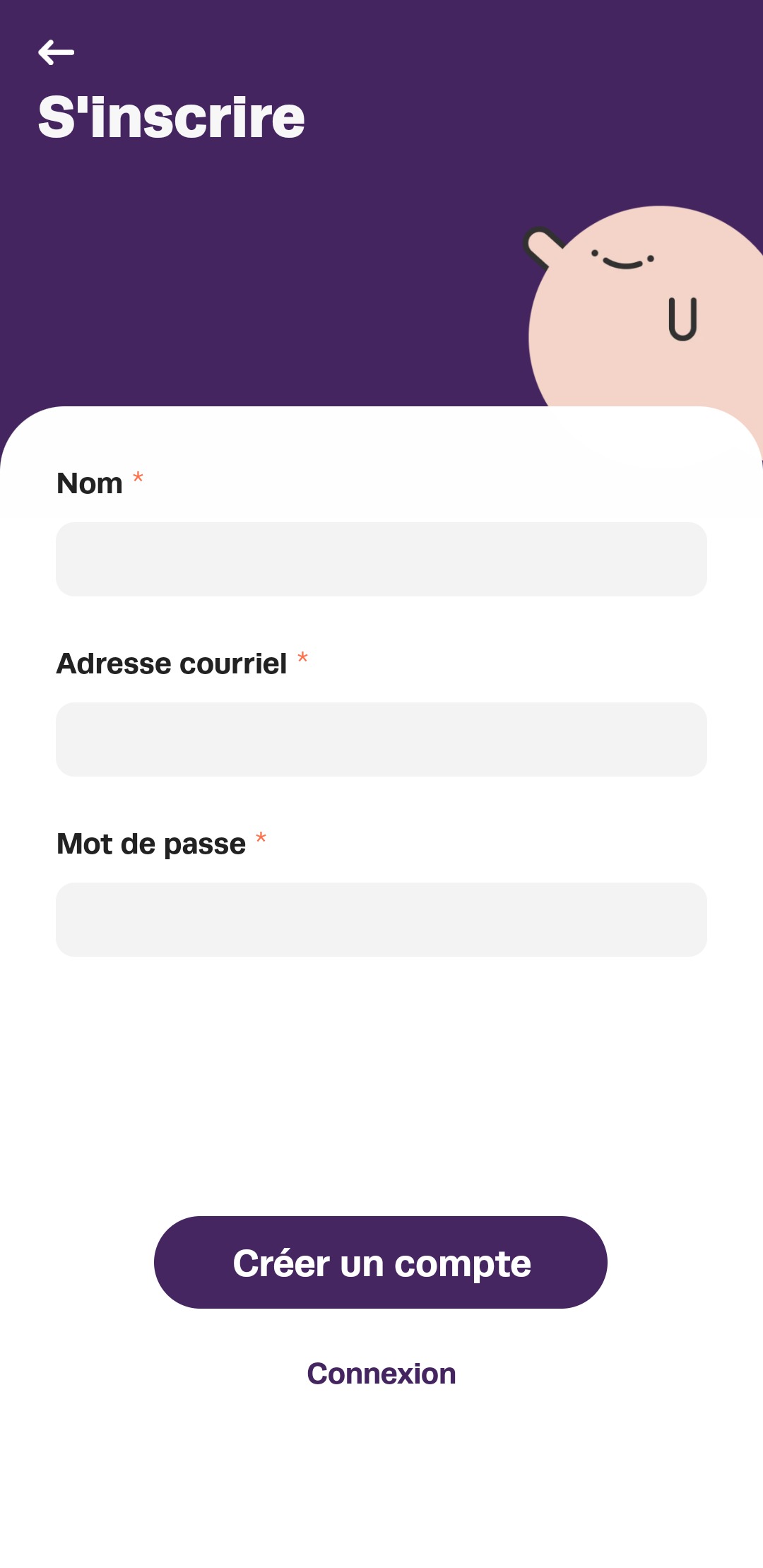
- Entrez une adresse courriel, un mot de passe et créez votre compte.
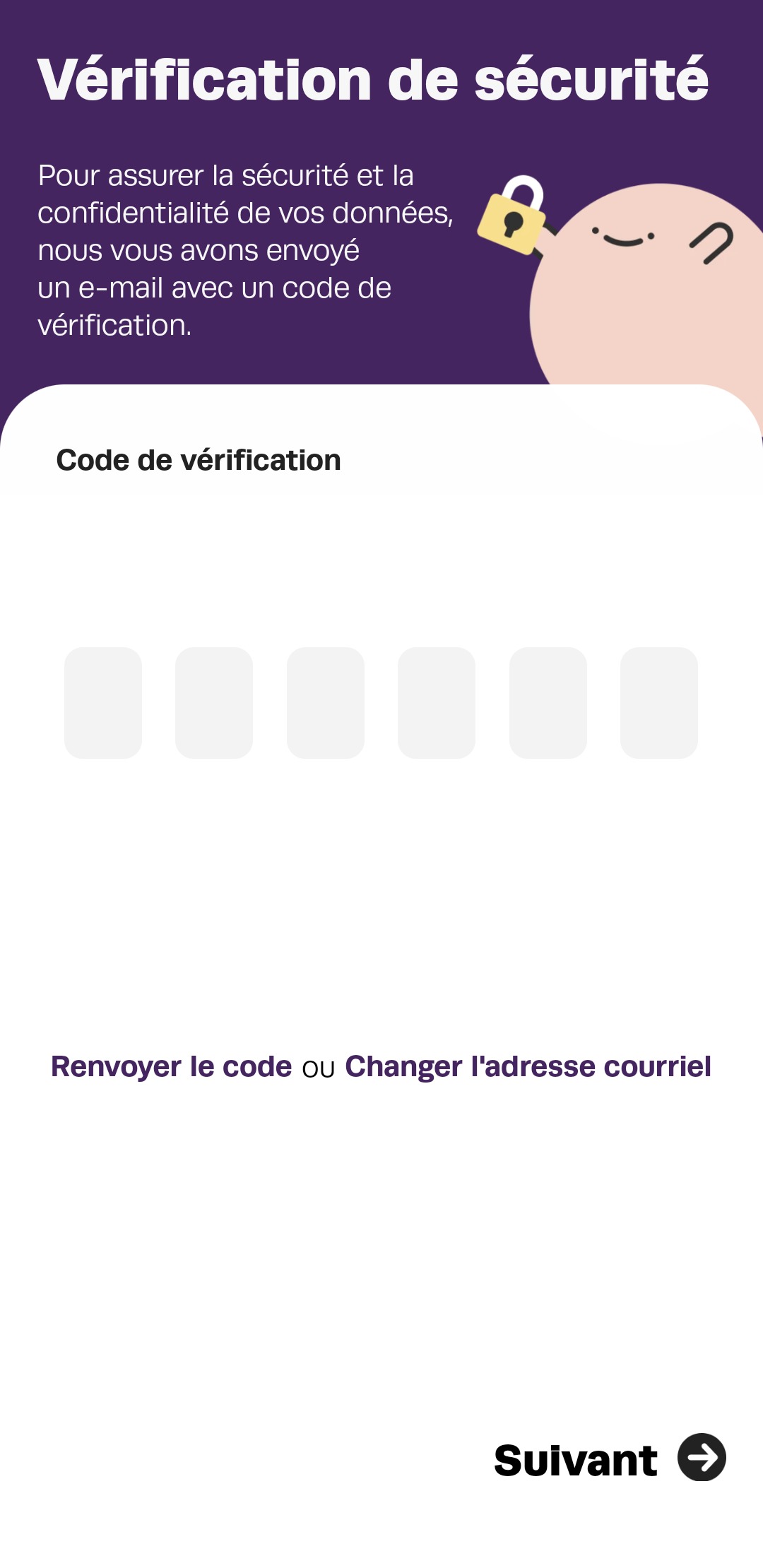
- Entrez le code de vérification envoyé à l’adresse courriel que vous avez utilisée pour créer votre compte.
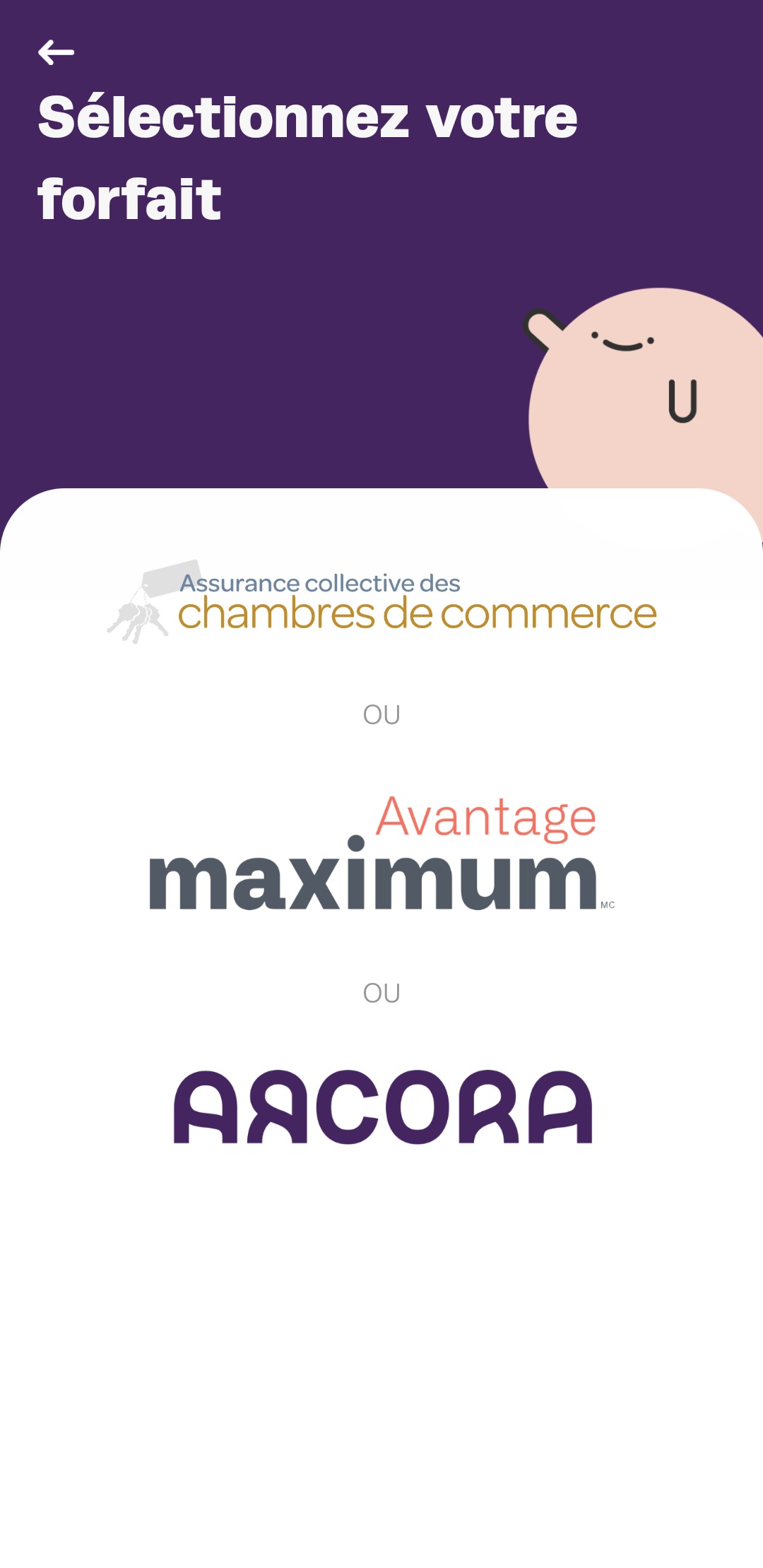
Choisissez et cliquez sur le logo Arcora.
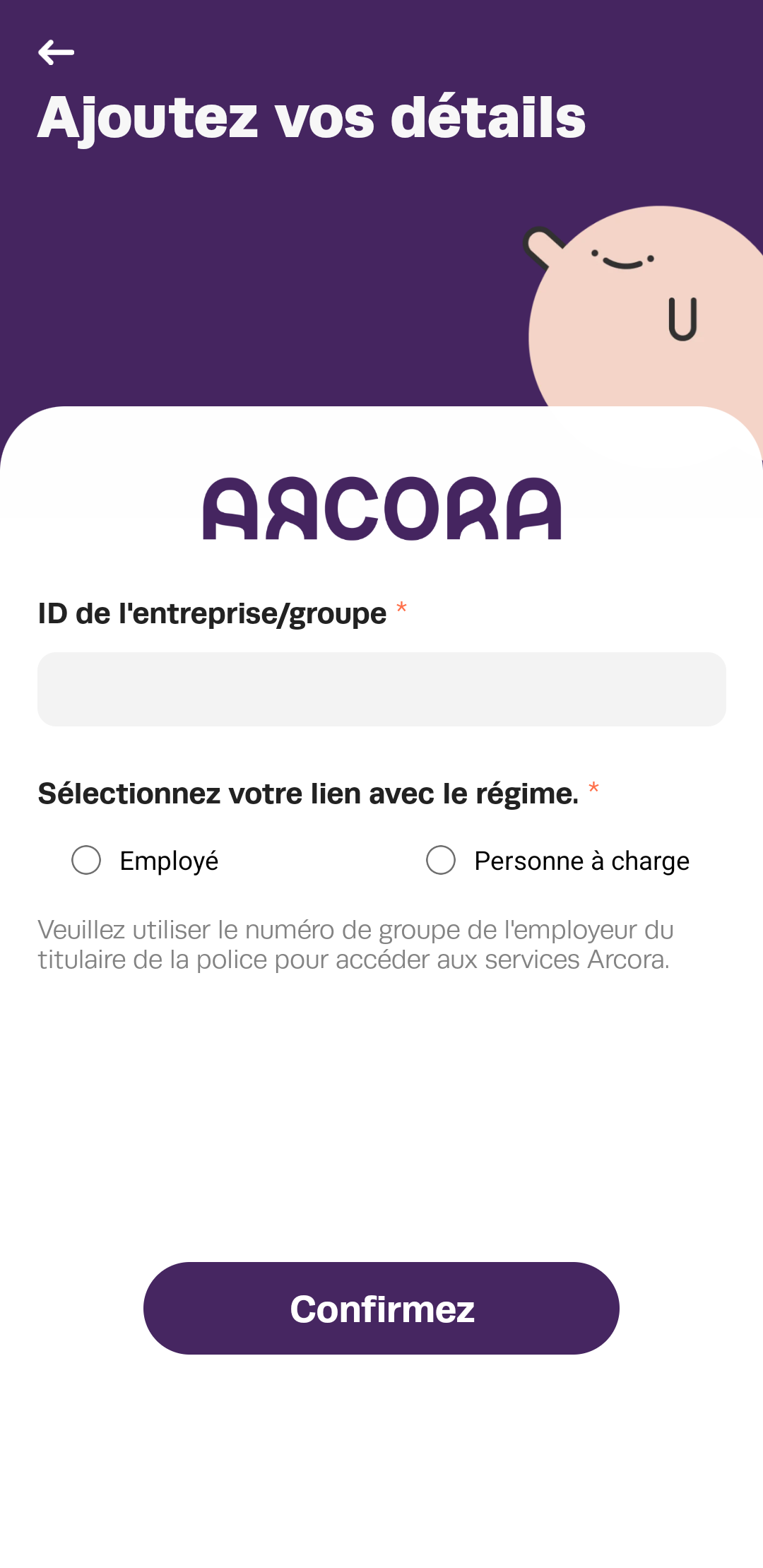
- Entrez votre numéro de groupe Arcora et votre statut (employé ou personne à charge).
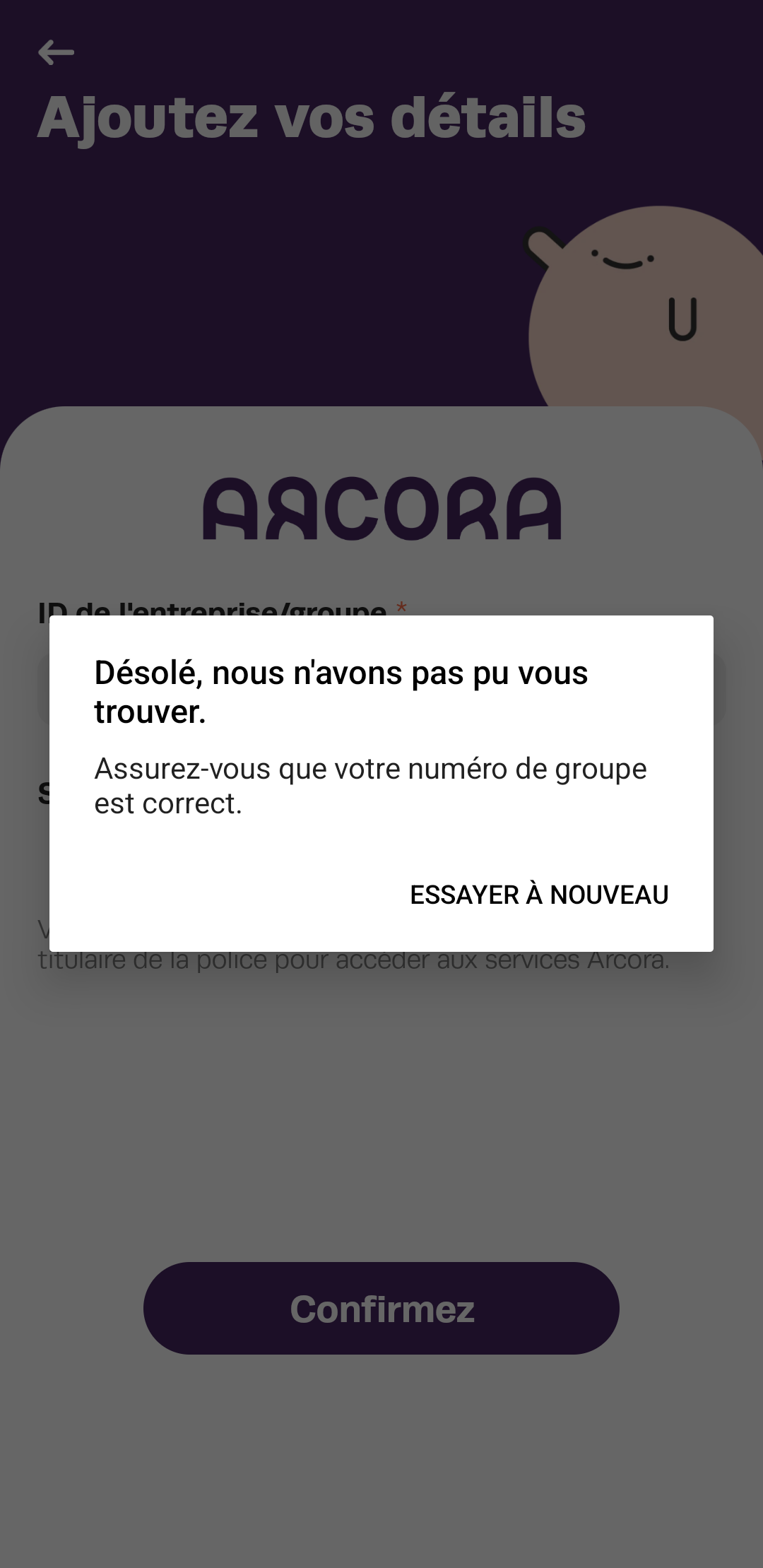
- Si le numéro de groupe que vous avez fourni n’est pas valide, vous pouvez le corriger.
- C’est tout! Une série de sondages d’intégration suivra cet écran.
Où puis‑je trouver mon numéro de groupe ?
Votre employeur peut vous fournir le numéro de groupe Arcora de votre organisation. Vous pouvez aussi appeler la Ligne d’accueil confidentielle au 1‑877‑412‑7483 pour obtenir plus d’information.
Mes personnes à charge peuvent‑elles s’inscrire ?
Oui. Toute personne à charge ayant la couverture Arcora et respectant les politiques de confidentialité de Hugr peut s’inscrire. Elle doit utiliser le même numéro de groupe et sélectionner “personne à charge” plutôt que “employé(e)”.
Qui puis-je contacter en cas de problèmes?
Envoyez un courriel à l’adresse support@hugr.ca et un membre de l’équipe Hugr communiquera avec vous pour vous aider.